
Freenet FUNK Hacks
So holen Sie alles aus dem Top-Tarif heraus
Inhaltsverzeichnis
Im November 2025 hat Freenet seinen einst extrem beliebten FUNK-Tarif neu aufgelegt. Dieser war leider für viele Jahre stark in der Funktion eingeschränkt (z. B. nur 15 MBit/s). Jetzt gibt der Anbieter mit dem neuen FUNK-Tarif wieder Vollgas! Leider regulär aber ohne keine direkte Möglichkeit, das Angebot als Quelle für stationäres Internet zuhause oder im Büro zu nutzen. Da der Preis aber zu verlockend ist und viele FUNK genau deswegen nutzen wollen, zeigen wir hier, wie es dennoch funktioniert!
FUNK: Unlimited Internet für 19.99 €
Obwohl es Deutschlands günstigste Unlimited-Flat ist – wohlgemerkt mit echter Datenflat und nicht nur „on Demand“ – kennen viele das Angebot noch gar nicht. Freenet launchte Ende 2025 den Tarif nochmal neu. Diesmal mit 5G, Allnetflat, unlimited Daten und bis 50 MBit für sagenhafte 19.99 Euro monatlich. Ein Bruchteil der Kosten also, die für reguläre Tarife der Art sonst anfallen.
Im Tagestarif für 0.99 € sind sogar 100 MBit/s möglich. Im Testbericht konnten wir damit über 500 MBit in der Spitze messen (siehe aber Änderung oben)! Und das sogar noch mit 5G NSA und nicht einmal 5G standalone. Trotz der neuen Einschränkungen immernoch ideal als DSL oder Glasfaseralternative oder?
FUNK-Tarif für stationäres Internet zuhause?
Aufgrund der Top-Konditionen liegt natürlich die Idee nahe, vom deutlich teureren Festnetz auch zuhause auf den Tarif umzusteigen. Leider hat Freenet aber den FUNK-Tarif nun eSIM-only gemacht und zudem an die hauseigene App gekoppelt. Ohne geht es nicht!
Mit zwei kleinen Tricks können Sie aber dennoch mehrere Endgeräte zuhause mit schnellem WLAN über den FUNK-Tarif versorgen. Einmal relativ simpel via Tethering und mit einem kleinen Umweg sogar über jeden modernen WLAN-Router! Selbst ein Festnetztelefon lässt sich dann betreiben. Doch der Reihe nach!
Hack 1: Nutzen Sie den Tarif als Festnetzersatz (Handy als Router)
Die einfachste Lösung führt über das gute alte Tethering. Praktisch jedes Smartphone beherrscht die Technik heute. Wer die Funktion noch nicht kennt: Durch Aktivierung von Tethering, verwandelt man sein Handy in einen kleinen WLAN-Mini-Router. Auf diese Weise können bis zu 10 andere Endgeräte per WIFI mit Internet versorgt werden. Für die folgenden Demonstrationen kam übrigens immer ein Google Pixel 8 Pro zum Einsatz.
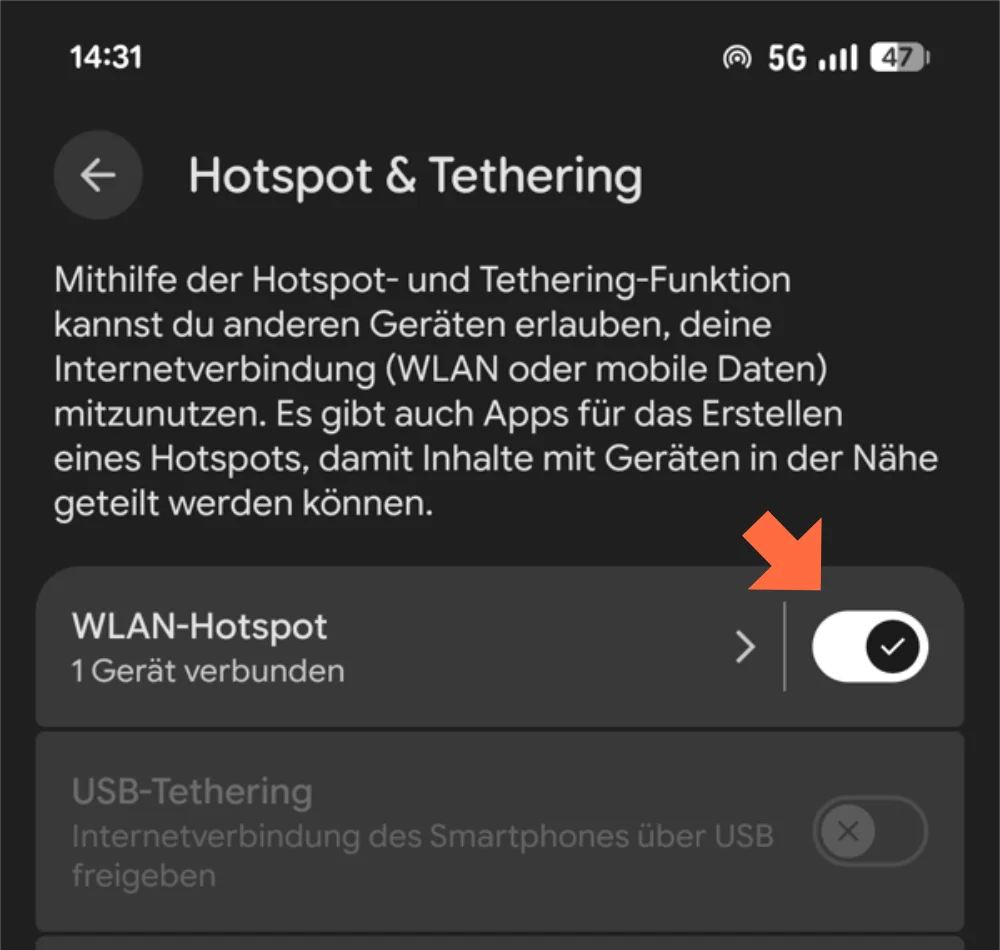
Zuhause oder auf Reisen kann das natürlich auch der TV-Flatscreen oder Laptop sein. Dank der hohen Übertragungsraten, die mit dem Tarif möglich sind, ist selbst die Nutzung von Streamingdiensten auf diese Weise kein Problem. Bei Bedarf lässt sich das Handy sogar per LAN mit TV oder Laptop koppeln. Wie das geht und wie gut das Streaming mit Tethering mittels FUNK funktioniert, erfahren Sie hier in unserem großen Testbericht.
Hack 2: Tarif als Festnetzersatz mit jedem WLAN-Router betreiben
Natürlich will nicht jeder zuhause immer sein Smartphone als Modem einsetzen, zumal das ganz schön am Akku saugen kann. Für eine Stunde Streaming mit Tethering über LAN oder WLAN muss man gut 10% Akkuleistung rechnen - je nach Handymodell und der Auslastung natürlich.
Weit eleganter ist da der folgende Weg, der einem klassischen DSL, Glasfaser oder Kabel-Anschluss mit Router kaum nachsteht, nur deutlich günstiger ist!
- halbwegs modernes, eSIM fähiges Smartphone (möglichst mit 5G für optimale Performance)
- einen aktiven USB-C Hub mit OTG + PD (Empfehlung siehe unten)
- USB-C Ladegerät mit USB-C-Kabel für die Stromversorgung vom Hub
- WLAN-Router (ideal WIFI 6 oder höher)
Für unseren kleinen Hack benötigen wir vier Sachen:
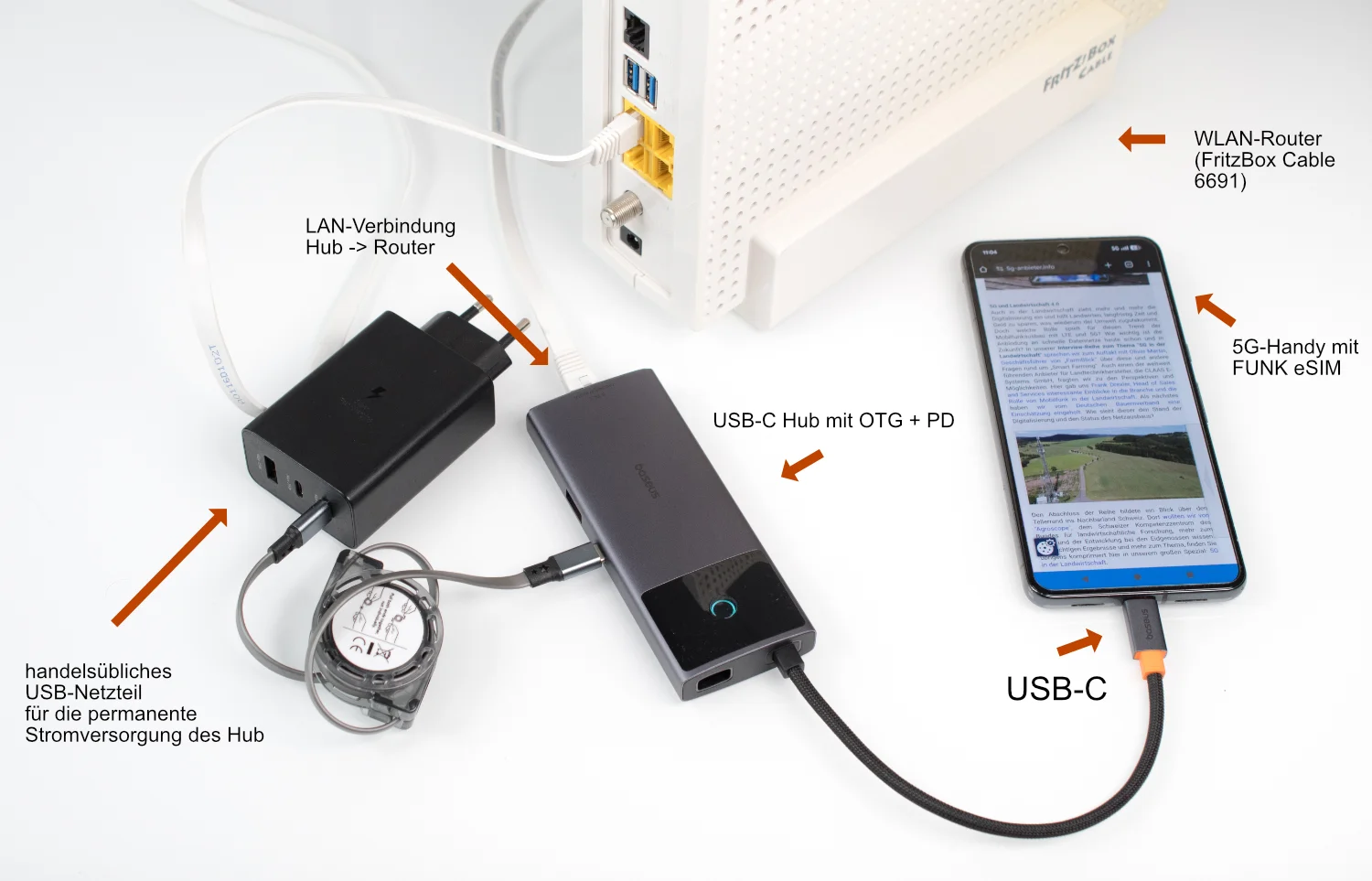
Das Konzept dahinter:
Das Smartphone wird in jedem Fall benötigt, da der Tarif ja nur per eSIM und der Android/iOS App läuft. Über einen kleinen Umweg bekommen wir aber das Internetsignal über LAN auf den Router geschickt. Dann sind fast alle Funktionen möglich, die man sonst von einem regulären DSL/Kabel/Glasfaser-Anschluss mit Router gewohnt ist. Bei Verwendung einer Fritzbox also z.B. WLAN, Gast-WLAN, WLAN-Ruhezeiten, DynDNS, Heimnetz (NAT) und vieles mehr. Wie das alles geht, zeige ich folgend in 3 kleinen Schritten:
Schritt 1)
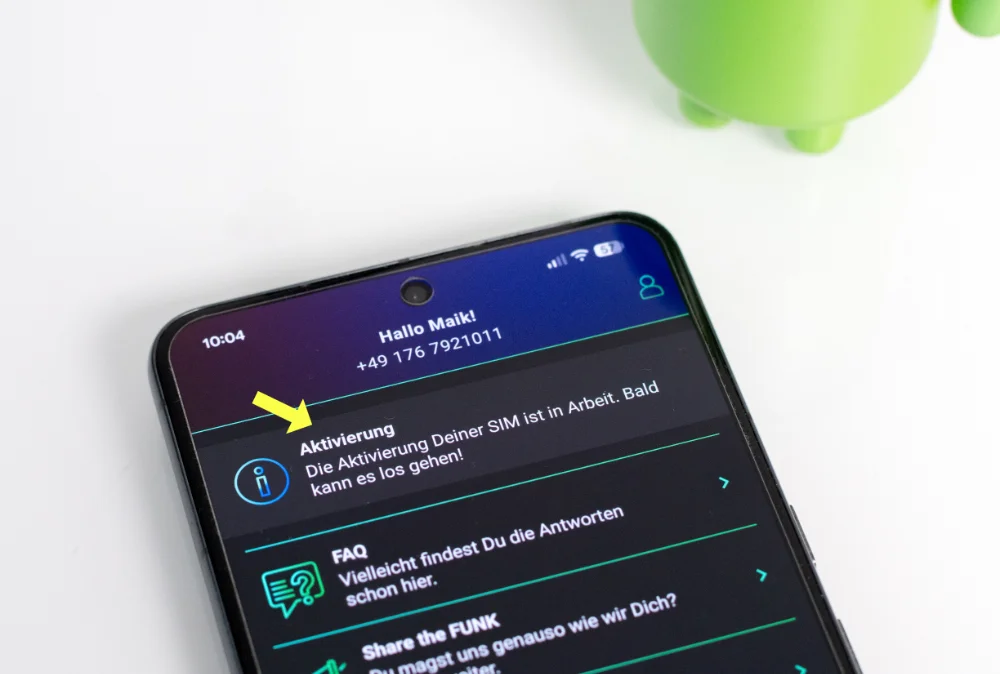
Um Freenet FUNK zuhause als stationären Internetanschluss nutzen zu können müssen Sie zunächst auf einem Smartphone die FUNK-App installieren. Am besten ein ausrangiertes Handy mit 5G oder man kauft für das Vorhaben ein preiswertes Modell. Wichtig: Die Bestellung von FUNK ist ebenfalls nur über die App möglich und muss auf dem Gerät erfolgen, was dann unser permanentes „Funk-Modem“ wird. Haben Sie die Bestellung abgeschlossen und die eSIM auf diesem Handy aktiviert, geht es zu Schritt 2.
Schritt 2)
Zentral für unser Vorhaben ist Punkt 2 der Dinge-Liste – der aktive USB-C Hub. Dieser muss der Hub können:
Wir benötigen einen USB-C Hub mit OTG (USB-Host-Modus) + Power Delivery Pass-Through (PD) + Ethernet (RJ45) Port. Für den Test haben wir uns den Baseus USB C Hub 10Gbps USB 3.2 bei Amazon besorgt für um die 30-35 €, je nach Angebot. Das Gadget hat alles was wir benötigen! Er liefert Strom* über USB-C an das Smartphone welches als unsere Tarifzentrale und 5G-Modem fungiert und stellt gleichzeitig den Datentransport zum LAN-Port sicher. Die Funktion heißt OTG + PD. Dann müssen wir das Signal nur noch am Router über WAN/LAN abgreifen!
*Achtung: Dem genannten Baseus-Hub liegt kein Netz- bzw. Ladegerät bei. Man benötigt also noch ein handelsübliches USB-Ladegerät + USB-C Stromkabel. Viele dürften da aber sich noch eines von einem alten Handy übrighaben. 10-20 Watt sollten vollkommen genügen, um das Handy dauerhaft mit genügend Energie zu versorgen. Die maximale Aufnahmeleistung dieses Hubs reicht übrigens bis 100 W!
Schritt 3)
Nun muss dieser nur noch der Router richtig eingerichtet und verbunden werden – fertig! Wie genau, erfahren Sie jetzt.
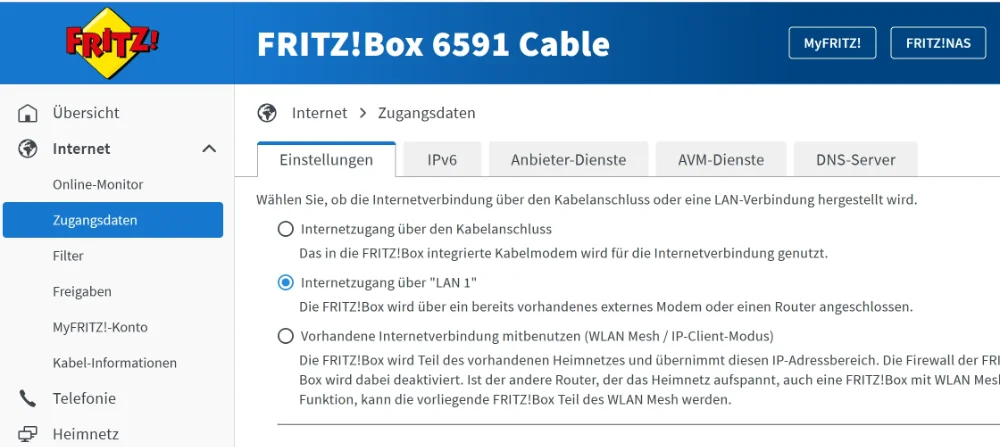
Der Router muss entweder über einen WAN-Port oder "WAN über LAN" Funktion verfügen wie so ziemlich jede Fritz!Box. Dort kann im Routermenü "Internetzzugang über LAN1" aktiviert werden. Wir verbinden also einfach per RJ45 LAN-Kabel den Ethernet-Port vom Hub mit dem Router. Für den Ratgeber hier verwendete ich eine ausgediente Kabel-FritzBox (6691).
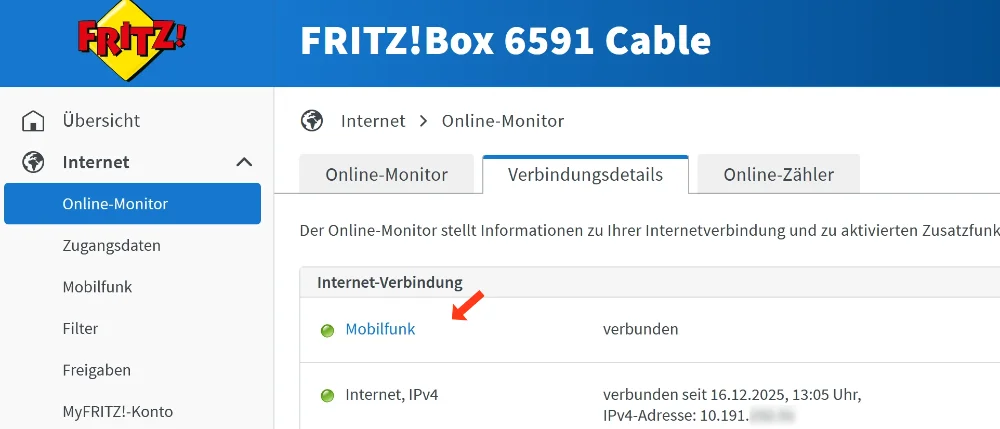
Im Routermenü muss man jetzt nur noch einstellen, dass Internet nicht über Kablel, Glasfaser oder DSL kommt (je nach Modell), sondern über LAN1 bzw. WAN. Das war ja der Plan in unserem Vorhaben. Ist dies wie im folgenden Screenshot zu sehen aktiviert, sollte nach ca. 5-10 Sekunden die Internetverbindung stehen. Bei mir klappte das direkt auf Anhieb. Bei anderen Routerherstellern verfahren Sie analog. Es muss praktisch immer nurdie "Internet über LAN/WAN"-Funktion aktiviert werden.
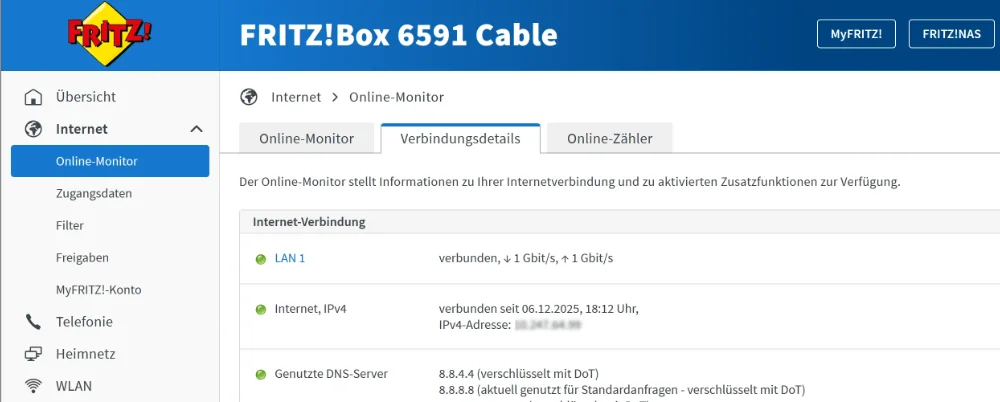
Nun können wir mit der Fritz!Box wie gewohnt fast alle relevanten Funktionen nutzen wie WIFI-Gastzugang, NAS, Änderung der DNS-Server und vieles mehr. Etwa die Anbindung eines Festnetztelefons mit Festnetzvorwahl. Wie das funktioniert, zeigen wir in Kürze ...
Variante 2 über USB-Tethering
Der folgende Weg funktioniert auch ohne Umweg über LAN und ist daher sogar noch etwas einfacher. Allerdings liefern die nötige Voraussetzung, soweit ich weiß, bisher nur neuere Fritz!Box-Router. Für den Aufbau benötigen wir lediglich unser Smartphone mit der FUNK-eSIM, sowie eine Fritz!Box mit USB-A auf USB-C Kabel (Daten+Strom).
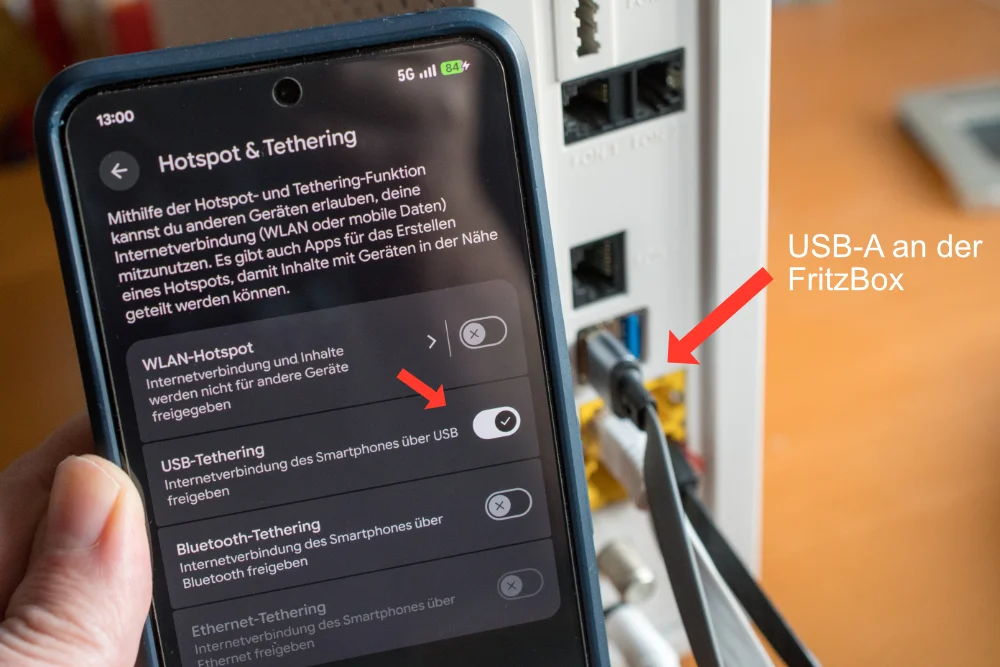
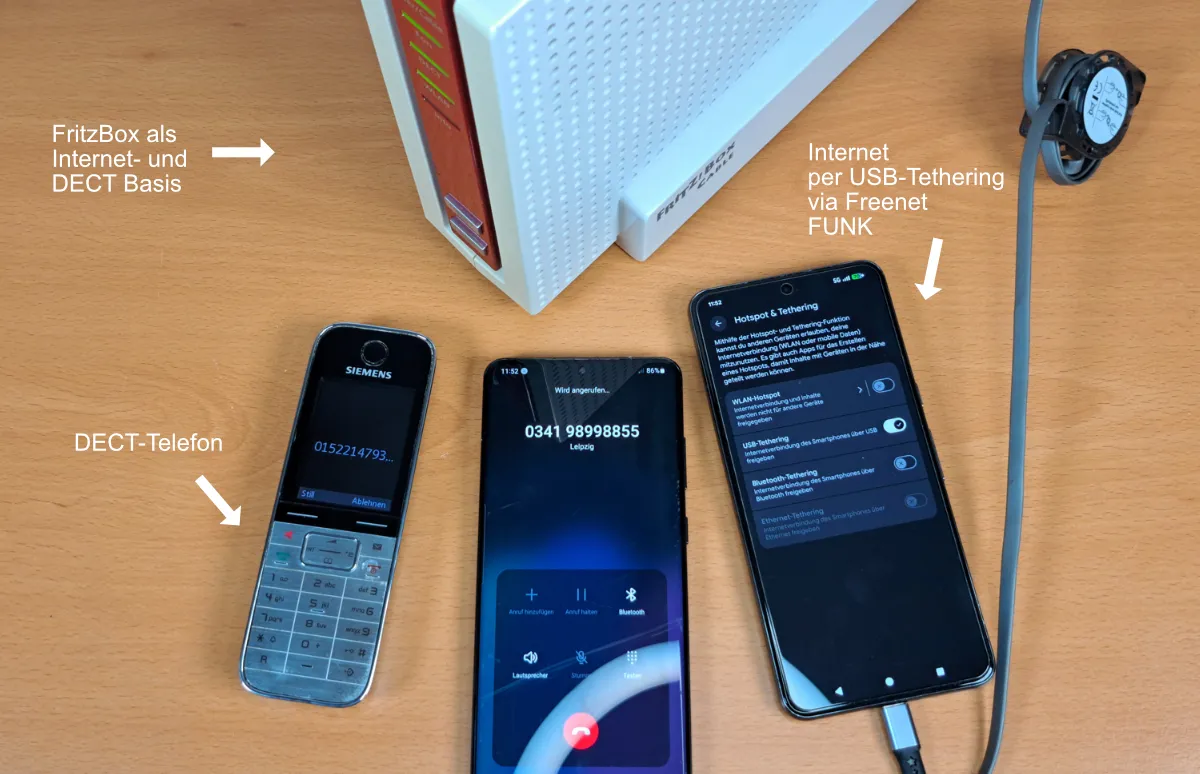
Schließen Sie das USB-C Kabel an das Handy an und aktivieren dann USB-Tethering wie im folgenden Bild ersichtlich. Jetzt einfach nur den USB-A Stecker in einen freien Slot an der Fritzbox anschießen.
Als nächstes müssen wir noch der FritzBox mitteilen, dass sie den Internetzugang über Mobilfunk realisieren soll. Die Box erkennt automatisch, dass ein USB-Mobilfunkstick oder Endgerät mit USB-Tethering angeschlossen wurde. Wenn alles funktioniert hat, steht im Menü "Internet" nun der neue Unterpunkt "Mobilfunk". Hier "Internetzugang über Mobilfunk aktiv" wählen und bestätigen. Optional lässt sich so natürlich mit "Ausfallschutz über Mobilfunk" ein Fallback für jeden beliebigen Internetzugang über DSL, oder Kabel als Redundanz absichern.
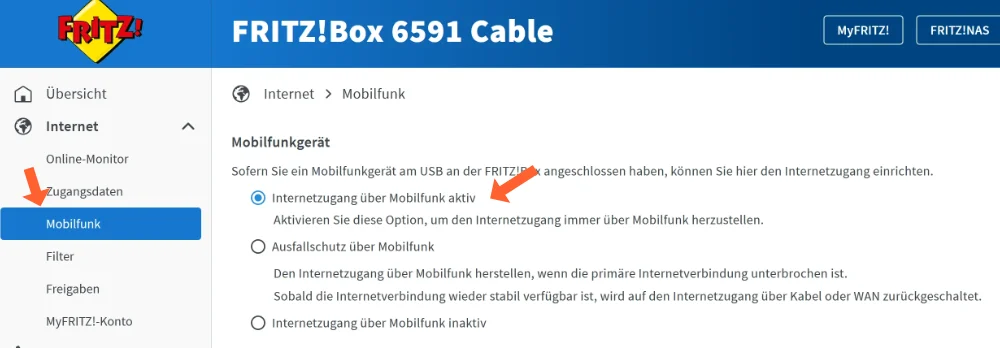
Haben Sie "Internetzugang über Mobilfunk aktiv" gewählt, wird der Zugang nun über Ihr Handy realisiert. Das positive: Der USB-Port der Fritzbox lädt das Handy gleichzeitig, so dass der zusätzliche aktive Hub wie oben beschrieben obsolet sein kann. Bei meinen Tests genügte die darüber bereitgestellte Energie gerade so, wenn am Smartphone GPS deaktiviert wird. Je nach Gerät und Auslastung des Internetzugangs (Streaming). kann es ggf. nicht ausreichen und man muss doch den Hub als Energieversorgung zuschalten.
Hack 3: Schließen Sie ein Festnetztelefon an
Mit unserer letzten Modifikation, können Sie auch ein Festnetztelefon anbinden. Welche der oberen vorgestellten Varianten (per Hub oder USB-Tethering) zum Einsatz kommt, ist dabei egal. Am Ende haben Sie über den Funk-Tarif nicht nur einen stationären Internetanschluss, sondern können auch eine bzw. mehrere Festnetzrufnummern über das DECT-Telefon betreiben.
Zur Einrichtung benötigen wir zusätzlich nur noch ein handelsübliches DECT-Telefon und natürlich einen VOIP-Anbieter. Solche SIP-Anbieter stellen Interessenten Festnetzrufnummern mit der gewünschten Vorwahl zur Verfügung. Lange Zeit war sipgate.de hier die erste Wahl, doch leider bietet der Anbieter seine Dienste für Privatkunden nur noch an Bestandsnutzer oder eben Businesskunden. Neukunden müssen eine Alternative suchen. Tatsächlich gibt es hier eine ganze Menge, wie ich hier in diesem Ratgeber zeigen.
Mit attraktivsten erscheint mir zurzeit fonial.de von EnBW. Fonial bietet einen kostenlosen Basistarif - allerdings ohne Telefonnummer. Diese muss man entweder selbst mitbringen oder Fonial-Plus für 3.90 € im Monat buchen, wo eine Nummer inklusive ist. Gegen Entgelt können beliebig viele weitere Telefonnummern zugebucht werden, auch im 10er Block. Ausgehende Telefonate in das Festnetz werden hier mit 1 Cent die Minute abgerechnet. Offiziell richten sich die Angebote an Unternehmen, aber man kann auch als Privatnutzer buchen.
Ich bestellte Fonial-Plus, dass man 4 Wochen unverbindlich und ohne automatische Vertragsverlängerung testen kann. Anschließend erhalten Sie einige Tage später einen Verifikationscode und 3 Testrufnummern. Wurde der Account mit dem Code freigeschaltet, kann es schon an die Einrichtung der ersten Telefonnummer gehen. Navigieren Sie im Kundenkonto auf „Telefonanlage“ und „Ziele“ und legen dort ein neues IP-Endgerät an.
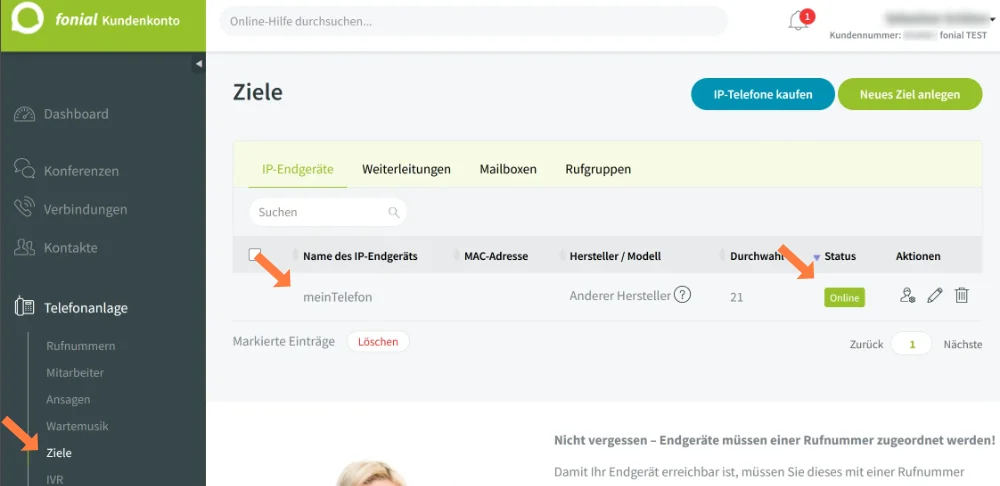
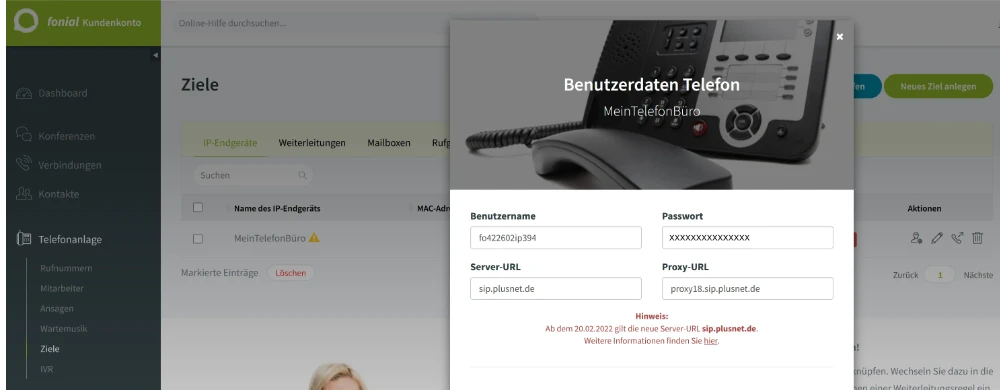
Im Zuge dessen erhält man auch die nötigen SIP-Konfigurationsdaten für die Fritz!Box. Am leichtesten ist aber, auf der Startseite des Fonial-Kundenmenüs den „Einrichtungsassistenten“ zu nutzen.
Jetzt muss unsere SIP-Rufnummer noch im Router (hier Fritz!Box) eingerichtet werden. Gehen Sie dazu im Router-Menü in „Telefonie“ –> „Eigene Rufnummern“ und klicken auf „neue Rufnummer“.
Hier werden jetzt alle nötigen Daten hinterlegt. Also zunächst die Rufnummer die man bei Fonial bekommen hat und die Zugangsdaten. Das sieht dann in etwa so aus:
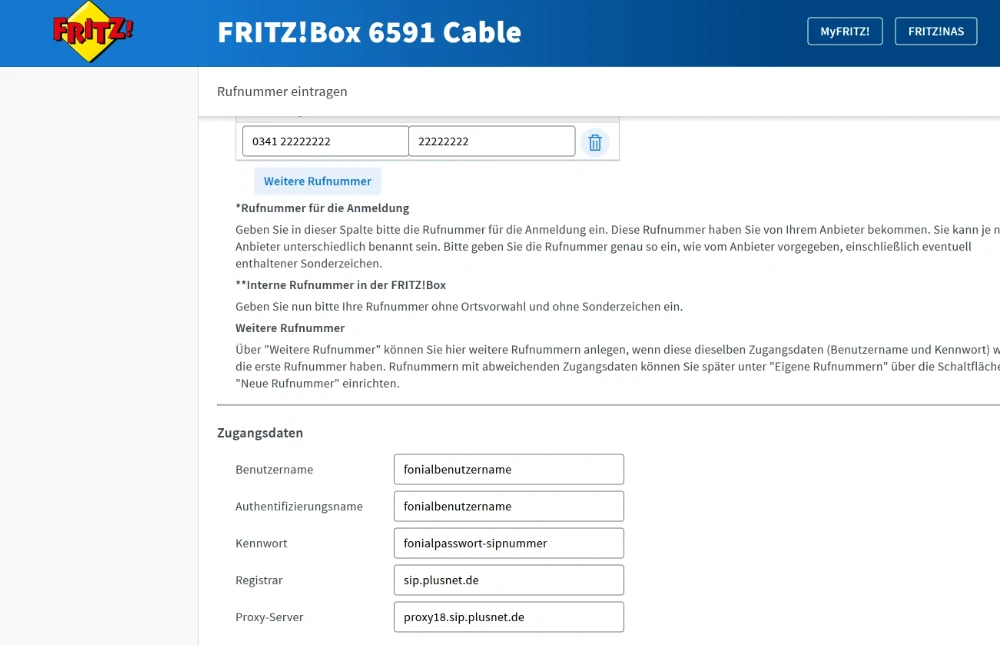
Hier müssen Benutzername und Passwort der Fonial-Nummer eingetragen werden sowie der Registrar (sip.plusnet.de) und Proxy (proxy18.sip.plusnet.de – nur Beispiel, kann abweichen!).
Wichtig: Klicken Sie zum Schluss unten noch auf „weitere Einstellungen“ und machen ein Häkchen bei „Anmeldung immer über eine Internetverbindung“. Dann mit „Weiter“ rechts unten bestätigen. Nun sollte sich die Rufnummer „einrichten“ und mit dem Fonial SIP-Server verbinden. Hat alles geklappt und ist konnte die Verbindung hergestellt werden, zeigt sich in etwa folgendes Bild.
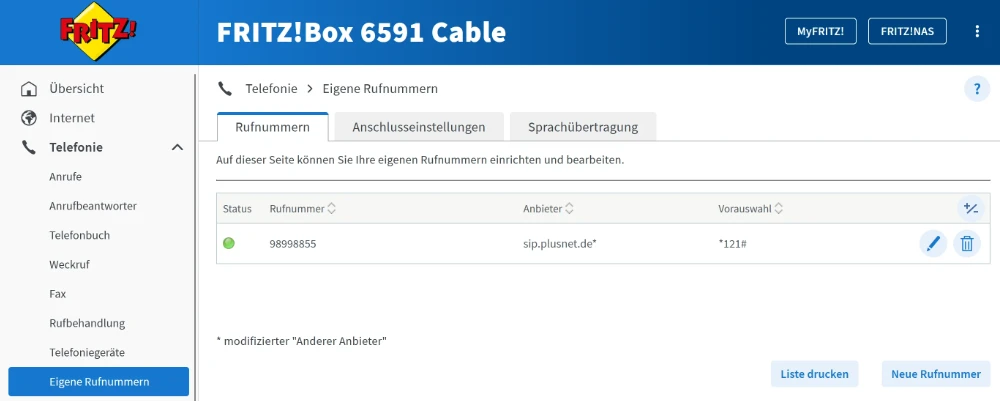
Analog lassen sich natürlich noch beliebig viele weitere Nummern einrichten, sofern verfügbar.
Wahrscheinlich wollen Sie ein DECT-Telefon nutzen, wie auch auf dem folgenden Demo-Video zu sehen. Dieses muss einmalig noch aktiviert werden. Gehen Sie dazu in der FritzBox zu „Telefonie“ -> „DECT“. Dort als erstes „DECT-Basisstation aktiv“ anklicken, eine PIN vergeben und bestätigen. Die Dect-Station ist nun aktiv und das DECT-Telefon kann mit dem Basisteil verbunden werden.
Fertig!
Mit ein klein wenig Bastelarbeit, kann man also über den Freenet FUNK Tarif einen vollwertigen, schnellen stationären Internetanschluss zuhause herrichten – wahlweise sogar mit Festnetztelefon.

Weiterführendes:
» hier geht es zur Funk App» 5G für Zuhause: Das sind alle Anbieter
» Gibt es 5G für zuhause auch über Prepaid?